
Rabu, 07 November 2012
Memperbaiki Komputer Restart Saat Booting
Baiklah, untuk kasus yang saya temui kemaren adalah komputer merestart sesaat setelah booting atau start up komputer sehingga tidak bisa masuk ke proses selanjutnya yaitu start up windows xp. Error message yang tampil kurang lebih seperti berikut:
"We apologize for inconvenience, but windows did not start succesfully. A recent hardware and software change might have caused this...." lalu dibawahnya kita disuruh untuk memilih booting dengan cara sbb:
"We apologize for inconvenience, but windows did not start succesfully. A recent hardware and software change might have caused this...." lalu dibawahnya kita disuruh untuk memilih booting dengan cara sbb:
- Safe Mode
- Safe Mode with networking
- Safe Mode with command prompt
- Last known good configuration, dan
- Start Windows Normally
- Set BIOS agar komputer melakukan first boot melalui cd/dvd rom.
- Masukan CD setup Windows XP, dan biarkan proses start up berjalan dari CD
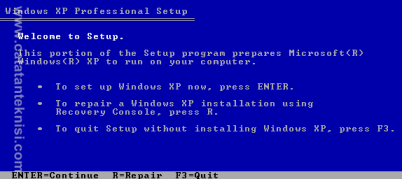
- Setelah muncul tampilan "Welcome to setup" seperti gambar dibawah, tekan tombol "R" untuk mengakses windows xp recovery console
- Ketikkan angka 1 dan password administrator windows (klo windows ga dipassword, tekan aja enter) pada tampilan seperti dibawah:
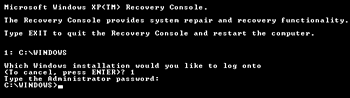
- Untuk memperbaiki partition boot sector yang rusak ketikan perintah: fixboot C:

- Untuk memperbaiki master boot sector (mbr) yang rusak ketikkan perintah: fixmbr
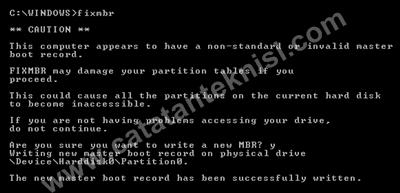
- Untuk memperbaiki bad sector, lost clusters, cross-linked files, dan directory errors yang rusak ketikkan perintah: chkdsk c: /r seperti telah saya bahas pada artikel cara memperbaiki hardisk.
- Selanjutnya, untuk keluar dari recovery console ketikkan perintah: exit
- Biasanya setelah dilakukan pengecekan dan repair hardisk dengan perintah chkdsk proses booting akan kembali normal.


Cara Memperbaiki File Word yang Rusak
Salah satu cara untuk memperbaiki file yang rusak atau corrupt adalah dengan menggunakan software aplikasi misalnya file repair seperti yang telah saya posting sebelumnya. Bagi Anda pengguna Microsoft Office, Anda juga bisa memperbaiki file word, excel dan aplikasi office lainnya dengan tool bawaan dari Microsoft Office itu sendiri, bagaimana caranya..?
Cara memperbaiki file microsoft office yang rusak ini ternyata cukup simple, yaitu:
Cara memperbaiki file microsoft office yang rusak ini ternyata cukup simple, yaitu:
- Buka file office yang akan direpair, misalnya file microsoft word.
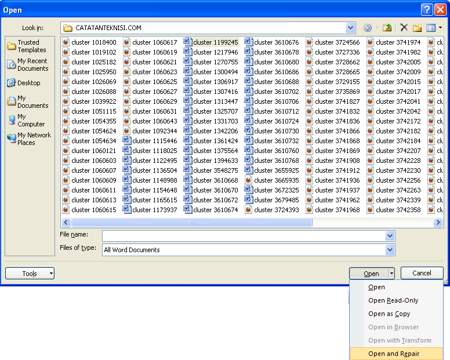
- Klik File - Open
- Cari nama file yang rusak atau corrupt tersebut.
- Untuk merepair file word yang corrupt klik tanda panah pada sebelah kanan tombol Open dan klik Open and Repair.
- Kalau Anda beruntung file word Anda yang corrupt (tidak bisa diakses) dapat terbuka lagi.
Mengenal Tipe Hardisk
Hardisk merupakan tempat penyimpanan data (storage device)
di dalam sebuah komputer. Saat ini ada beberapa macam tipe hardisk yang
digunakan untuk PC desktop maupun PC Server. Beberapa tipe hardisk yang
sering digunakan adalah :
1. Advanced Technology Attachment (ATA).
ATA merupakan interface Hardisk yang paling populer dan banyak digunakan pada PC Desktop maupun PC Server. ATA menggunakan teknologi transfer data secara parallel (semua bit data dikirim secara bersamaan). Kecepatan transfer ATA sebesar 100MB/s atau dikenal dengan ATA/100 dan 133MB/s atau ATA/133. Saat ini teknologi ATA sudah mulai ditinggalkan dan diganti oleh SATA.
2. Serial-ATA (SATA)
SATA merupakan interface hardisk yang menggunakan teknologi serial (data dikirim secara berurutan dengan sistem paket bit data). Dengan teknologi serial, transfer data di dalam sistem Hardisk menjadi lebih cepat dan efisien. Saat ini terdapat beberapa tipe sata yaitu SATA1 (transfer rate sebesar 150MB/s) SATA2 (transfer rate sebesar 300 MB/s) dan SATA3 (transfer rate mencapai 600 MB/s).
Perangkat SATA1 bisa dipasang di SATA 2 maupun sebaliknya. Tp dgn pengurangan kecepatan tentunya. Jadi klo harddisknya Sata2 sedangkan Mobo Sata1 standar yang dipake adalah Sata1 karena Harddisk dengan teknologi Sata2 itu backward compatible dengan teknologi sebelumnya yaitu Sata1.
Dibanding ATA, Teknologi SATA tidak hanya unggul dalam hal kecepatan saja, tetapi ada beberapa keunggulan lain seperti :
Merupakan interface hardisk yang umum digunakan pada PC Server. SCSI masih menggunakan teknologi parallel, tetapi lebih cepat dan efisien dibandingkan ATA dalam pengolahan data - data kapasitas besar.
Pada satu kabel SCSI dapat diinstalasikan sekita 15 device sekaligus dengan panjang 1,5 meter. SCSI mempunyai beberapa tipe seperti SCSI ultra 160 (transfer rate 160 MB/s)dan SCSI Ultra 320 (transfer rate 320 MB/s). SCSI juga mempunyai 2 macam konektor, yaitu SCSI 68 pin (paling sering digunakan) dan 80 pin single connector attacment (SCA). Saat ini teknologi SCSI mulai digantikan dengan Serial Attached SCSI (SAS).
4. Serial Attached SCSI (SAS)
merupakan interface yang menggabungkan feature SCSI dan Serial ATA. SAS menggunakan port konektor mirip SATA dan transfer rate yang lebih baik.
Beberapa keunggulan SAS dibanding SCSI adalah :
1. Advanced Technology Attachment (ATA).
ATA merupakan interface Hardisk yang paling populer dan banyak digunakan pada PC Desktop maupun PC Server. ATA menggunakan teknologi transfer data secara parallel (semua bit data dikirim secara bersamaan). Kecepatan transfer ATA sebesar 100MB/s atau dikenal dengan ATA/100 dan 133MB/s atau ATA/133. Saat ini teknologi ATA sudah mulai ditinggalkan dan diganti oleh SATA.
2. Serial-ATA (SATA)
SATA merupakan interface hardisk yang menggunakan teknologi serial (data dikirim secara berurutan dengan sistem paket bit data). Dengan teknologi serial, transfer data di dalam sistem Hardisk menjadi lebih cepat dan efisien. Saat ini terdapat beberapa tipe sata yaitu SATA1 (transfer rate sebesar 150MB/s) SATA2 (transfer rate sebesar 300 MB/s) dan SATA3 (transfer rate mencapai 600 MB/s).
Perangkat SATA1 bisa dipasang di SATA 2 maupun sebaliknya. Tp dgn pengurangan kecepatan tentunya. Jadi klo harddisknya Sata2 sedangkan Mobo Sata1 standar yang dipake adalah Sata1 karena Harddisk dengan teknologi Sata2 itu backward compatible dengan teknologi sebelumnya yaitu Sata1.
Dibanding ATA, Teknologi SATA tidak hanya unggul dalam hal kecepatan saja, tetapi ada beberapa keunggulan lain seperti :
- SATA bersifat hot plug, dapat dipasang dan dilepas saat komputer masih hidup.
- Kabel SATA lebih tipis dan panjang maksimal sampai dengan 1 meter, sedangkan kabel ATA hanya sampai 18 inch.
- Konektor yang menyerupai konektor USB lebih mudah dipasang daripada kabel ATA yang memiliki konektor 40 pin.
- Konsumsi tegangan listrik yang lebih rendah, dimana SATA hanya menggunakan 0.25 Volt sedangkan ATA menggunakan 5 Volt.
Merupakan interface hardisk yang umum digunakan pada PC Server. SCSI masih menggunakan teknologi parallel, tetapi lebih cepat dan efisien dibandingkan ATA dalam pengolahan data - data kapasitas besar.
Pada satu kabel SCSI dapat diinstalasikan sekita 15 device sekaligus dengan panjang 1,5 meter. SCSI mempunyai beberapa tipe seperti SCSI ultra 160 (transfer rate 160 MB/s)dan SCSI Ultra 320 (transfer rate 320 MB/s). SCSI juga mempunyai 2 macam konektor, yaitu SCSI 68 pin (paling sering digunakan) dan 80 pin single connector attacment (SCA). Saat ini teknologi SCSI mulai digantikan dengan Serial Attached SCSI (SAS).
4. Serial Attached SCSI (SAS)
merupakan interface yang menggabungkan feature SCSI dan Serial ATA. SAS menggunakan port konektor mirip SATA dan transfer rate yang lebih baik.
Beberapa keunggulan SAS dibanding SCSI adalah :
- SAS memiliki kompaibilitas dengan perangkat - perangkat sebelumnya (backward compatibility) misalnya dengan HDD SATA.
- SAS memiliki domain dan ID khusus yang dinamakan Word Wide Name (WWN) yang bersifat unik dan dapat dikenali lewat network/internet (serupa dengan MAC Address pada LAN Card).
Mengenal Spesifikasi Hardisk
Ketika kita akan membeli sebuah hardisk, hal pertama yang dilakukan
adalah menentukan spesifikasi hardisk yang kita perlukan. Umumnya
spesifikasi hardisk dapat kita lihat pada bagian luar (bungkus) hardisk
tersebut. Contoh spesifikasi hardisk misalnya "Seagata Barracuda SATA
7200 500 GB Cache Buffer 32MB 3,5 inchi".
Dari contoh spesifikasi hardisk diatas, dapat kita lihat beberapa spesifikasi hardisk yang harus kita perhatikan yaitu sebagai berikut:
1. Tipe hardisk
Merupakan spesifikasi hardisk yang pertama kita lihat. Untuk tipe hardisk ini ada bermacam-macam seperti ATA (IDE), SATA, SCSI dan SAS. Untuk penjelasan masing-masing tpe hardisk inidapat dilihat pada artikel saya "mengenal tipe hardisk".
2. Kapasitas hardisk
Kapasitas hardisk adalah ukuran penyimpanan sebuah hardisk. Kapasitas hardisk merupakan spesifikasi hardisk kedua yang harus kita lihat ketika membeli sebuah hardisk. Saat ini kapasitas hardisk yang tersedia dipasaran adalah 80 GB, 160 GB, 250 Gb, 500 GB dan 1 TB.
3. Form Factor
Spesifikasi hardisk yang ketiga adalah form factor, form factor merupakan ukuran fisik sebuah hardisk yang dilambangkan dengan garis tengah platter yang digunakan. Pada saat ini dikenal 2 macam form factor hardisk, yaitu ukuran 3,5 inchi dan 2,5 inchi.
4. Kecepatan putaran hardisk
Kecepatan hardisk pada dasarnya merupakan ukuran kecepatan platter hardisk untuk melakukan satu putaran dalam satu menit sehingga dinyatakan dengan Rotation Per Minute (RPM). Semakin tinggi putaran ini berarti konerja hardisk semakin baik.
5. Cache buffer
Spesifikasi hardisk yang terakhir yang dapat kita lihat dalam memilih sebuah hardisk adalah cache buffer. Cache buffer merupakan memeri yang diintegrasikan didalam sebuah hardisk. Cache buffer berfungsi untuk menyimpan data yang sring diminta oleh RAM, sehingga tidak perlu di ambil dari platter. Semakin besar cache buffer ini berarti transfer data akan lebih cepat sehingga kinerja hardisk juga akan meningkat.
Dari contoh spesifikasi hardisk diatas, dapat kita lihat beberapa spesifikasi hardisk yang harus kita perhatikan yaitu sebagai berikut:
1. Tipe hardisk
Merupakan spesifikasi hardisk yang pertama kita lihat. Untuk tipe hardisk ini ada bermacam-macam seperti ATA (IDE), SATA, SCSI dan SAS. Untuk penjelasan masing-masing tpe hardisk inidapat dilihat pada artikel saya "mengenal tipe hardisk".
2. Kapasitas hardisk
Kapasitas hardisk adalah ukuran penyimpanan sebuah hardisk. Kapasitas hardisk merupakan spesifikasi hardisk kedua yang harus kita lihat ketika membeli sebuah hardisk. Saat ini kapasitas hardisk yang tersedia dipasaran adalah 80 GB, 160 GB, 250 Gb, 500 GB dan 1 TB.
3. Form Factor
Spesifikasi hardisk yang ketiga adalah form factor, form factor merupakan ukuran fisik sebuah hardisk yang dilambangkan dengan garis tengah platter yang digunakan. Pada saat ini dikenal 2 macam form factor hardisk, yaitu ukuran 3,5 inchi dan 2,5 inchi.
4. Kecepatan putaran hardisk
Kecepatan hardisk pada dasarnya merupakan ukuran kecepatan platter hardisk untuk melakukan satu putaran dalam satu menit sehingga dinyatakan dengan Rotation Per Minute (RPM). Semakin tinggi putaran ini berarti konerja hardisk semakin baik.
5. Cache buffer
Spesifikasi hardisk yang terakhir yang dapat kita lihat dalam memilih sebuah hardisk adalah cache buffer. Cache buffer merupakan memeri yang diintegrasikan didalam sebuah hardisk. Cache buffer berfungsi untuk menyimpan data yang sring diminta oleh RAM, sehingga tidak perlu di ambil dari platter. Semakin besar cache buffer ini berarti transfer data akan lebih cepat sehingga kinerja hardisk juga akan meningkat.
Mengenal Partisi Hardisk
Apabila kita membeli hardisk yang
baru, maka sebelum hardisk tersebut dapat dipakai terlebih dahulu kita
harus mempartisi dan mem-format hardisk tersebut. Mempartisi hardisk adalah membagi ukuran hardisk secara logical kedalam beberapa bagian. Misalnya kalau kita menginginkan agar nantinya pada hardisk kita terdapat 3 buah drive
(yaitu DRIVE C, D dan E) maka kita perlu mempartisinya menjadi 3
bagian. Sedangkan mem-format hardisk adalah proses inisialisai dan
memberikan file system pada hardisk sehingga hardisk dapat digunakan
oleh sistem operasi. Misalnya untuk sistem operasi Windows kita bisa
memformat hardisk dengan file system FAT atau NTFS.
Beberapa alasan mengapa sebuah hardisk perlu dipartisi diantaranya adalah sebagai berikut:
Beberapa alasan mengapa sebuah hardisk perlu dipartisi diantaranya adalah sebagai berikut:
- Untuk lebih memudahkan pengorganisasian file, Misalnya partisi satu untuk menyimpan sistem operasi dan program aplikasi, partisi kedua untuk peyimpanan data dan partisi ketiga untuk backup data.
- Memisahkan sistem operasi yang satu dengan sistem operasi yang lain apabila kita berniat meng-install lebih dari satu sistem operasi.
- Meningkatkan performa komputer (waktu akses hardisk), terutama untuk hardisk yang berukuran besar.
Terdapat beberapa jenis partisi yang dapat kita buat pada hardisk yaitu:
- Primary Partition
Partisi yang biasanya digunakan sebagai tempat peyimpanan sistem operasi. Pada primary partition ini terdapat boot partition yang menyimpan file-file yang dibutuhkan untuk start up sistem operasi. Sebuah hardisk dapat dipartisi menjadi maksimal 4 buah primary partition tanpa extended partition, atau maksimal 3 buah primary partition kalau terdapat extended partition. - Extended Partition
Merupakan partisi pembatas antara primary partition dan logical partition. Dalam Extended partition ini dapat terdiri dari satu atau lebih logical partition. Extended partition ini bukanlah sebuah drive melainkan hanya pembatas saja. - Logical Partition
Merupakan bagian dari Extended Partition yang dan digunakan sebagai tempat penyimpanan data.
Lebih jelasnya tentang jenis-jenis partisi ini bisa dilihat pada gambar dibawah ini:

Untuk mempartisi sebuah hardisk kita bisa menggunakan beberapa cara, diantaranya yaitu:
- Mempartisi hardisk pada saat menginstall Sistem Operasi.
- Menggunakan tool Disk Managemen Windows.
- Menggunakan program managemen partisi hardisk seperti misalnya EASEUS Partition Master.